ラベル Nexus7 の投稿を表示しています。 すべての投稿を表示

2014/12/05

Nexus 7 Wi-Fi(2013)にAndroid 5.0.1 OTAが降ってきた!


【速報】Android 5.0.1 Factory Imageが公開!にて紹介したAndroid 5.0.1へのOTAが我が家に来ました。

内容はパフォーマンスと安定性の向上とバグフィックスだそうで。

ダウンロードは自動で行われていました

システムアップデートの画面表示は先のGoogle Play開発者サービスの更新で変わっています
(電池残量が足りない時の表示)

アップデート後のバージョン

バッテリードレイン,メモリリーク,アカウント同期の不具合など、たくさん報告されていたAndroid 5.0の不具合がきちんと改善されているといいですね♪


※まだOTA来ないぞ(#゚Д゚)ゴルァ!!って人向けOTAリンクはAndroid Policeにて

2014/12/03

【速報】Android 5.0.1 Factory Imageが公開!


Nexusシリーズ向けAndroid 5.0.1 Lollipop Factory Imageが公開され、AOSPも公開開始しています!

2014.12.03 12:00現在、公開されたAndroid 5.0.1 Factory Imageは以下の通り。
  • Nexus 9 Wi-Fi ”volantis”:5.0.1 LRX22C
  • Nexus 7(2013)Wi-Fi ”razor”:5.0.1 LRX22C
  • Nexus 10 ”mantaray”:5.0.1 LRX22C
Wi-Fiデバイス向けが先行しているようです。
その他のNexus向けにはまだ公開されていません。もう少し時間がかかりそうです。

OTAの配信もまもなく始まることでしょう。
モバイル版Nexus 7向けLollipopも早く来て欲しいですね~。

2014/11/13

【ROM焼き専用】Android 5.0 Lollipop用各種リンク紹介


SuperSU


Titanium Backup(Test Version)


OTAファイル


Factory Imageを利用してAndroid 5.0 Lollipopにアップデートする方法!


久しぶりのROM焼き関連エントリですねw
Android 5.0 LollipopのFactory Imageが公開されたので、それを利用して手動で5.0にアップデートする方法を紹介します。

<わかっている人向けTips>

  • カスタムROMから直接system/bootを焼いてもデータ領域の構造の違いから起動しない可能性があるので注意
    →Stock ROMに戻すか、クリーンインストールした方がいいです
  • Stock ROMからであれば、Factory Image不要でbootloader/system/boot(/radio)を焼くだけでアップデート可能です
    →ただし、データ領域のWipeを伴わない、所謂”Dirty Flash”なので、問題が発生する場合もあります
  • スクリプトによるアップデートは失敗するケースが報告されています。コマンド手打ちでアップデートしましょう
  • Android Policeによると、userdata.imgをFlashすると、ROMが16GBと認識される可能性があるとのこと
    →この場合はFull Wipeする必要があります


0.Backup

何があっても泣かないためにバックアップを取っておきましょう。
  • カスタムリカバリによるバックアップ
  • Titanium Backup/Helium等によるアプリデータのバックアップ
  • 端末内のデータのPC等への退避
カスタムROMを導入していて、アプリデータ等を保持したままアップデートしたい場合は、Android 4.4.4のStock ROMに戻しておきましょう。
※ただし、userdataを保持したままのアップデートは不具合が発生する場合があります。


1.Factory Imageをダウンロードする

Factory Images for Nexus Devicesから機種別のFactory Imageをダウンロードします。
MD5/SHA-1 Checksumを確実に確認しましょう。


2.Factory Imageから必要なimgを取り出す

ダウンロードしたtgzファイルを展開して、以下のファイルを取り出します。
  • bootloader-(hogehoge).img
  • system.img
  • boot.img
  • 3G/LTEモデルの場合はradio.imgも
    radio-(hogehoge).img

まっさらな状態でインストールしたい場合は以下のファイルも。
  • userdata.img
  • cache.img
  • recovery.img

3.Bootloaderから手入力で各imgファイルをFlashしていく

データを全て削除してまっさらな状態でAndroid 5.0をインストールしたい場合も、手打ちでFlashしたほうが良いです。
スクリプトによるアップデートでは不具合が発生するケースがあるようです。

Bootloaderを起動し、Fastboot接続後、以下の手順でFlashしていきます。
  1. fastboot flash bootloader bootloader-xxx.img
  2. fastboot reboot-bootloader
  3. (fastboot flash radio radio-xxx.img)
  4. (fastboot reboot-bootloader)
  5. fastboot flash system system.img
  6. fastboot flash boot boot.img

以下はお好みで
  • ユーザーデータを削除したい人
    fastboot flash userdata userdata.img
  • キャッシュを削除したい人
    fastboot flash cache cache.img
  • リカバリーを純正にしたい人
    fastboot flash recovery recovery.img

4.Reboot

全ての結果がOKならrebootします。
Nexus 7 Wi-Fi 2013(Android 4.4.4 Stock ROM)からであれば、Factory Reset不要でアップデートできました。System領域を弄っていても、system.imgを上書きするので問題なくアップデートできます。

起動時にARTへのアプリ最適化が行われるため、結構時間がかかります。コーヒーでも飲んで待ちましょう。


起動成功(∩´∀`)∩

各バージョン一覧
(デバッグ接続時のLollipopアイコンかわえぇww)

おなじみLollipopイースターエッグ


※userdataを保持したままアップデートして問題が発生した場合はFactory Resetしましょう。

Nexusシリーズ向けAndroid 5.0 Lollipop遂にOTA配信スタート!Factory Imageも公開!


遂に、既存のNexusシリーズ向けAndroid 5.0 Lollipop Factory Imageが公開され、OTAの配信も開始されました!


2014.11.13 09:00AM現在、公開されたAndroid 5.0 Factory Imageは以下の通り。
  • Nexus 5”hammerhead”:5.0 LRX21O
  • Nexus 7(2013)Wi-Fi”razor”:5.0 LRX21P
  • Nexus 10”mantaray”:5.0 LRX21P
  • Nexus 7(2012)Wi-Fi”nakasi”:5.0 LRX21P
Nexus 7(2013)LTE,Nexus 7(2012) 3G,Nexus 4向けにはまだ公開されていません。もう少し時間がかかりそうです。


また、OTAの配信も以下のデバイス向けに開始されています。
  • Nexus 5”hammerhead”
  • Nexus 7(2013)Wi-Fi”razor”
  • Nexus 10”mantaray”
  • Nexus 7(2012)Wi-Fi”nakasi”

待望のOTAが遂に開始されました(∩´∀`)∩
もっと伸びるかと思いましたが、無事配信開始されて嬉しい限りです♪

2014/06/03

Android 4.4.3がNexusシリーズにリリース!Root権限は引き続き利用可能


永らく噂されていたAndroid 4.4.3が遂にリリースされました!

現在リリースされている端末及びビルド番号は以下の通りです。
  • Nexus 5(hammerhead):KTU84M
  • Nexus 7 2013 Wi-Fi(razor):KTU84L
  • Nexus 7 2013 Mobile(razorg):-
  • Nexus 10(mantaray):KTU84L
  • Nexus 4(occam):KTU84L
  • Nexus 7 Wi-Fi(nakasi):KTU84L
  • Nexus 7 Mobile(nakasig):KTU84L
OTAは今後数週間かけて、対象のNexusシリーズに適用されるはずです。


Nexus 7 2013 Wi-Fi(razor)向けのOTAがすでに報告されており、アップデートzipのURLも判明しています。
73MBと比較的大規模なアップデートですね。
EMOBILEでは”動作安定性向上”とアナウンスしています。


数週待てないという方のためのTipsをいくつか。
  1. アップデートzipファイルのURLが判明次第、ダウンロードしてリカバリ経由で手動アップデート
  2. Factory Imageから必要なファイルを抽出して、Bootloaderからアップデート
    カスタムしたNexus端末にグローバルアップデートを適用させる方法!
    Nexusシリーズ用Google Factory Imageを、/sdcard領域を削除せず導入する方法!
  3. カスタムリカバリ用zipがどこからか配布されるのを待って、リカバリ経由で手動アップデート
  4. 【非推奨】Googleサービスフレームワークのデータを削除してOTAを降らせる
    Googleサービスフレームワークのデータ削除に伴うリスクについて参照

ちなみに、Android PoliceによるとRoot権限は引き続き利用可能とのこと。
次回のアップデートでは対策されてしまう可能性もあります。


<ちょっと追記>

2014/05/09

【ASUS公式】文鎮化(完全放電)したNexus 7を復活させる方法!


この方法は、長期間放置するなどして完全放電し起動しなくなったNexus 7(2012及び2013)を起動させるための手順です。
以下の手順によっても起動できない場合は、ソフト・ハード面での故障の可能性があるため修理の必要があると思います。

手順は以下の通り。
手順 その1
  1. 付属のUSB ACアダプターセットを使用して、最低30分以上充電
    ⇒充電後、USB ACアダプターを抜かずに、電源ボタンを5秒ほど押し続けて動作チェック。起動しない場合は、2.へ 
  2. USB ACアダプターを抜き、約5秒後に電源ボタンを押し続ける
    ⇒もし起動しない場合は、3.へ
  3. USB ACアダプターを抜き、約5秒後に電源ボタンを押しながら、USB ACアダプターを挿し直す
    ⇒もし起動しない場合、”手順 その2”へ
手順 その2
  1. 付属のUSB ACアダプターセットを使用して、最低30分以上充電
    ⇒充電後、USB ACアダプターを抜いて約1時間放置。その後、電源ボタンを押して動作チェック。もし起動しない場合は、2.へ
  2. 音量アップボタンを押しながら、USB ACアダプターを挿す
    ⇒その後音量アップボタンを離して、約5秒後に電源ボタンを押して動作チェック。もし起動しない場合は、3.へ
  3. 音量アップボタンを押しながら、USB ACアダプターを挿す。電源ボタンを押す前に約1時間放置
    ⇒その後、電源ボタンを15秒以上押し続けて、動作チェック
この方法でも復旧しない場合はコールセンター(上記リンク参照)まで連絡することになります。

原因は、完全放電後の再充電時に内部パーツに急激な過電流がかかることを防ぐ保護機能が働くためだそう。
リリース日が2014.04.24なので、最近この手の問い合わせが多かったのでしょう。


ちなみに我が家の文鎮はこの方法でも復活しませんでした。やはりお逝きになられたようですorz

2013/11/12

Nexus 7のホーム画面 Ver.13


前回から1年以上ぶりの不定期連載第13弾です。


Home:Lightning Launcher
Icon set:Simplum by babysnoop03
Font:Roboto-Light.ttf,AndroidClock.ttf
Widget:GlaejaDesktop VisualizeRChronusジョルテ
Wallpaper:Nexus 7(2012)プリイン壁紙
右側画像:Street View Journey (No.01) in Gopher Forest.(by +Sho Baba),他拾い物


フラットUIを目標にしていたのですが、出来上がってみると画像多めの雑誌風な感じになってしまいました(; ̄ー ̄As

ホームの構成はこんな感じ

壁紙を加工するのは面倒だったので、全てWidgetとIcon Setで構成しています。


最近の流行(?)に乗っかって、Lightning Launcherを使って上下にスクロールするホームを作ってみました。
左の部分は全てピン止めしています。本当は画面全体が上下にスクロールしているのに、左側がピン止めされて動かないので、まるで右側だけがスクロールしているかのように見えるという仕組み。

詳しい作り方は、
を参考にしてみて下さい。


基本的にモノクロ、挿し色で緑を使ったつもりなのですが、センスが無いのでごちゃごちゃした感じになってしまいました。


今回もorefolderさんがイベントを開催していますので、これを応募してみようと思っています。

今年も素敵なホーム画面がたくさん見れそうですね(∩´∀`)∩

2013/10/24

Ubuntu Touchの正式版(13.10)がリリース中!


これまでUbuntu on phones/Ubuntu on tabletsは”Ubuntu touch preview”として提供されて来ましたが、日本時間10月18日よりUbuntu 13.10(コードネーム:Saucy Salamander)のリリースでTouch版も正式にリリースされました!

Ubuntu touchは、Nexusシリーズの以下の端末向けにリリースされています。
  • Galaxy Nexus(maguro)
  • Nexus 7 2012(grouper)
  • Nexus 10(manta)
  • Nexus 4(mako)
※インストール方法は、Ubuntu for phones/Ubuntu on tablets導入方法を参考に必要なファイルをダウンロードしてからインストールしてください。


previewが取れたから今すぐ”使える”という訳ではない(サードパーティー製アプリのサポートがまだ完全ではないようです)ですが、こうして開発が進むのは嬉しいですね。
今後のアプリの充実や、14.04 LTSのリリース、Ubuntu搭載スマートフォンの発表が楽しみです♪

2013/10/16

ClockworkMod 6.0.4.3がNexusシリーズ向けにリリース中!


Android 4.4 KitKatのリリースが刻一刻と迫っていますが、事前にClockworkModの最新版を確認しておきましょう♪

2013.10.16現在、ClockworkMod 6.0.4.3が、Galaxy Nexus,Nexus 4,Nexus 7(2012),Nexus 7(2013),Nexus 10,Nexus Sの各シリーズ向けに配布されています。


変更点は明らかにされていませんが、私が気付いた6.0.3.5以降の主な変更点は以下の通りです。
  • install zip > apply /sdcard/update.zip メニューの廃止
    →choose zip from /sdcard から選択してupdate.zipを導入可能です(つまり、/data/media直下にupdate.zipを配置する必要がなくなったとも)
  • wipe data/factory reset 選択時のメニューが変更
    旧) No / No / No / No / No / No / No / Yes / No / No / No
    新) No / Yes / Go Back の3択
  • backup and restore 以下のメニュー表記の変更
    →backup to /sdcard や advanced restore from /sdcard など、/sdcard領域を利用することがメニューからはっきりわかるように
  • backup and restore > choose default backup format にて、tar + gzip が選択可能に
  • mounts and storage 以下のメニューが、以下の通り変更
    mount /factory の追加
    format /factory の追加
    format /sdcard の廃止
    mount USB storage の追加

また、ClockworkMod 6.0.3.5より古いリカバリを利用している方は、以下の点も変更されています。
  • install zip from sideload が、install zip 以下に移動
  • advanced 以下のメニューが、以下の通り変更
    reboot to bootloader の追加
    power off の追加
    fix permissions の廃止

KitKat正式リリース時期は未定ですが、そろそろStockROMに戻して待機しておきたいところですね♪

2013/08/27

Nexus 7(2013)が2013.8.28より発売開始!購入方法・LTE対応周波数帯など情報まとめ!


アメリカ発売開始からおよそ1ヶ月、アジア最速で販売開始となるNexus 7(2013)について、色々とまとめてみました。


1.スペック


  • OS:Android 4.3(Jelly Bean)
  • CPU:Snapdragon S4 Pro APQ8064 1.5GHzクアッドコア
  • メモリ:2GB
  • ストレージ:16/32GB
  • 外部ストレージ:非対応
  • 画面:7.02インチWUXGA(1920×1200)323ppi IPS液晶(コーニングガラス)
  • サイズ(幅×高×厚):約200×114×8.65mm
  • 重さ:約290g/Wi-Fi,290g/LTE
  • WiFi:a/b/g/n
  • bluetooth:4.0 LE
  • バッテリー:3,950mAh
  • カメラ:背面/5MP 前面/1.2MP
  • 3G:DC-HSPA+対応 下り最大42Mbps/上り最大5.76Mbps
    850,900,AWS 2100/1700,1900,2100MHz
    (Bands: 1/2/4/5/8)
  • 4G:下り最大100Mbps/上り最大50Mbps
  • 対応周波数帯
    700,850,AWS 2100/1700,1800,1900,2100MHZ
    (Bands: 1/2/3/4/5/13/17)
  • その他:SlimPort,NFC,デュアルスピーカー,ワイヤレスチャージ(Qi対応)
  • 価格16GB Wi-Fi/27,800円,32GB Wi-Fi/33,800円,32GB LTE/39,800円
  • 発売日:2013.8.28(Wi-Fi版),9月中旬以降(LTE版)

価格については少し割高感がありますね。個人輸入して手数料がかかってもさほど値段は変わらないはずです。

LTE対応周波数帯については北米仕様と同様で、日本ではBand1(docomo/au/SoftBank)およびBand3(docomo/SoftBank/EMOBILE)が利用可能です。

また、ASUSの製品カタログ(PDF)はこちらからダウンロード可能です。


2.販売ルート

今回は、前回よりたくさんの販売パートナーが発表されています。
  • Amazon Japan
  • AEON
  • エディオン
  • ケーズデンキ
  • au by KDDI
  • コジマ
  • JOSHIN
  • ソフマップ
  • ビックカメラ
  • PC DEPO
  • ベスト電器
  • ヤマダ電機
  • ヨドバシカメラ
  • 楽天
  • その他

この他、既にLTE対応SIMカードやモバイルルーターとのセット販売もいくつか発表されています。

このほかにも今後続々とセット販売されると思いますので、サービス内容と価格を見比べて購入するのも悪くないと思います。

各MVNOサービスや格安SIMカードサービスについては下記エントリも参考にしてみてください。


3.LTE版 or Wi-Fi版?

個人的におススメなのはWi-Fiモデルです。

既に7GBまで利用可能なLTE回線を持っている方が多いでしょうし、その場合はスマートフォンとNexus 7をBluetooth接続でテザリングすることで外出時でも(Wi-Fiテザリングより)少ないバッテリー消費で利用可能です。
先日丸1日INFOBAR A02とNexus 7(2012)をBTテザリング接続して利用していましたが、バッテリー消費はほとんど気になりませんでした。Nexus 7側で同期するサービスをコントロールすれば、スマートフォンとタブレットで通信量も節約でき、同時に同じ通知を受けることなく過ごすことができます。
また、ROM焼きなどをする場合もradio.img等を気にする必要も無くなります。

その上でLTE版を選ぶケースとして想定されるのは、
  • ガラケーとNexus 7を2台持ちしたい
  • 既にSIMカードを持っていてNexus 7で活用したい
という感じだと思います。

LTEモデルは16GB Wi-Fiモデルと比べて12,000円も高くなるので、その値段に見合ったものか見極める必要があるかと思います。


長くなりましたが、今回は1ヶ月遅れでGoogleから直販されるNexus 7。
個人的に今回はスルーの方針ですが、早くも次回に期待が持てる環境が整いつつあるので、楽しみです♪

2013/08/14

Android 4.3対応CWM版Superuserがリリース!


Android 4.3でのRoot取得は、これまでSuperSUが安定して利用可能でしたが、遂にAndroid 4.3対応CWM版Superuser(非β版)がリリースされました。

CWM版SuperuserはClockworkModの開発者であるKoush氏が開発したRoot権限管理アプリであり、オープンソースであることが最大の特徴です。
Koush氏はこのほかにも、Chromecast非対応アプリでもChromecast出力可能な仕組みをCyanogenmodに提供予定であったり、Heliumという非Root端末でも利用可能なバックアップアプリをリリースしていたりと、ROM焼きユーザーで無くてもお世話になっている方が多いであろうディベロッパーさんです。

また、現在ClockworkMod 6.0.3.6を開発中であり、順次配信されています。
※2013.8.14 11:00現在、Nexus 7(grouper/tilapia),Nexus S,Nexus S 4G,Galaxyシリーズの一部向けに配信されています。


<参考リンク集>

2013/07/30

Android 4.3対応ClockworkMod 6.0.3.5がNexusシリーズ向けに配布中!


Galaxy Nexus,Nexus 7,Nexus 10,Nexus 4向けにClockworkMod 6.0.3.5がリリースされています!

今回は、Android 4.3におけるRoot取得&TitaniumBackup利用法メモにて紹介した、CWMにてRoot取得用zipをインストールした後に”ROM may flash stock recovery on boot. Fix?”と聞いてこないよう仕様を変更しています(これ以外でリカバリがAndroid標準リカバリに上書きされてしまう時はきちんと確認が表示されます)。


そもそも、どうしてこういう仕様に変更したかを簡単に解説すると、
  1. Android 4.3では、従来の方法(AndroidにおけるRoot取得に関する基礎知識参照)ではRootが取得できなくなった
    →/systemがnosuidでマウントされるようになったため?(この辺はよくわかりません)
    →Root権限を必要とするアプリがRoot権限を利用できなくなっただけで、adb経由では利用可能
  2. そのため、install-recovery.shを置き換えてAndroid起動時にsuデーモンを起動することで、アプリがRoot権限を利用することを可能にした
    ※install-recovery.shはOTAアップデートの時に必要なファイルで、OTA適用のためにはRoot取得のために置き換えたものを元に戻す必要がある
  3. ClockworkMod 6.0.3.4以前のものでは、2.の対策を無効にする可能性(”ROM may flash stock recovery on boot. Fix?”にて”Yes”を選択する)があるため、6.0.3.5にてRoot取得用zipをインストールした後のみ上記の選択肢を表示しないよう変更した
という感じです。

CWM 6.0.3.5を利用していなくても、”ROM may flash stock recovery on boot. Fix?”にてNoを選択すればいいので、どうしても6.0.3.5が必要というわけではないです。(特に更新しない理由もないと思いますが)

2013/07/25

Android 4.3におけるRoot取得&TitaniumBackup利用法メモ


※最終更新:2013.8.14


Blog読者の方の多くはすでにAndroid 4.3を利用されていると思いますが、仕様変更により、Root取得及びTitaniumBackup利用に注意点がありますので、簡単にメモ書きを紹介したいと思います。

技術参考リンク

1.Root取得について
※注1:リカバリは、TWRP又はCWM 6.0.3.5以降を利用しましょう。
※注2:最新でないCWMにてFlashする時は、Reboot時に”ROM may flash stock recovery on boot. Fix?”と聞かれるので、NOを選択することで利用可能です。


2.TitaniumBackupについて

Root取得しているにも関わらずTitaniumBackupが利用できない場合は、PreferenceからBackup/RestoreのPathを、/Storage/emulated/0から/Storage/emulated/legacyに変更します。


お困りの方は自己責任にてお試しください。

2013/07/20

Google、7/24にイベント開催!Nexus 7に関する噂まとめ!


遂にGoogleのイベント招待状が配布されました!
ほぼ間違いなくAndroid 4.3及び新型Nexus 7が発表されることでしょう。

今回は、新型Nexus 7のリーク情報を簡単にまとめてみました。

画像はAndroid Centralより

外観は、ブラック1色でマットな感じに仕上がっています。
ベゼルレスという噂でしたが、どうやら現行とおおきな違いは無さそうです。


画像はEngadget Japaneseより

こちらは、スペックの最新リーク。
これまでのリークにはなかった、Slim port(外部ディスプレイ出力用ポート)の存在が示されています。

<7/22追記>

@evleaks氏によるリーク画像

@evleaksによりリーク画像が公開されました。
これにより、”背面カメラ””デュアルスピーカー””通知LEDランプ”が確認できます。

”nexus”の文字が横向きですね。Android 4.3では7インチのPhabletモデルは縦ではなく横向きでの使用を想定した仕様なのかもしれません。
<追記ここまで>

これらも含め、予想されているスペックは以下の通り。
  • OS:Android 4.3
  • CPU:1.5GHzクアッドコア Snapdragon S4 Pro APQ8064(or Snapdragon 600 APQ8064T?)
  • メモリ:2GB(4GB?)
  • ストレージ:16/32GB
  • 外部ストレージ:非対応
  • 画面:7インチ(WUXGA(1920×1200)?)JDI製
  • サイズ:不明
  • 重さ:不明
  • Wi-Fi:a/b/g/n
  • Bluetooth:4.0
  • バッテリー:4,000mAh程度
  • カメラ:背面/5MP,前面/1.2MP
  • 3G/4G:LTE対応モデルあり
  • その他:Slim port(1080p外部出力端子),ワイヤレスチャージ,NFC,通知LEDランプ,デュアルスピーカー
  • 発売日:2013.7.24 or 2013.7.31

初代Nexus 7との大きな違いは、
  • CPU(Tegra 3→S4 Pro)
  • メモリ(1GB→2GB)
  • 解像度(HD程度→FullHD程度)
  • 背面カメラ搭載
  • LTE対応
  • Slim port搭載,ワイヤレスチャージ,通知LED,デュアルスピーカー対応
と言ったところ。正統進化って感じですね。


発表会は日本時間25日深夜1時より。
Android 4.3やNexus 7のほか、Moto Xを含むその他の発表にも注目です!

2013/07/15

ParanoidAndriod 3.67-20130713レビュー!


すごく久しぶりのカスタムROMのレビューです(; ̄ー ̄A
Nexus 7向けParanoidAndroidがかなり安定してきましたので、簡単に色々と紹介したいと思います。

リンク集

最新のChangelog(July-2013 AOSPA 3.67 Change log - Google+より)
  • Google Security Fixes (master key 1 & 2)
  • Other Google patches (zip file and apk handling related)
  • Privacy Guard Manager (Cyanogenmod) -> Settings/Security/Privacy Guard
  • PIE controls on protected lockscreen (Bare style)
  • Increase PIE "Monster" size (for low DPI users)
  • Hide pinned Halo))) apps from PIE
  • HALO now works with tablet UI
  • HALO is now a trusted overlay (resolves install button issue)
  • HALO will not launch apps on protected lockscreen (HALO still scroll-able)
  • HALO will not wake on orientation change
  • New vertical gestures
    Clear all notifications
    Silence HALO until woken
  • HALO graphics tweaks
    Message bubble design update
    Speech bubbles are centered
    Notification number batches are round and simplified (same color as in g+)
    Markers appear as dots above the bubble
    Hiding and dismissing triggers text hints
  • Code cleanup & bug fixes

以下、追加された機能の紹介です。

1.HaloのTab UIへの対応

通知エリアにHalo起動アイコンが追加されました

上下のジェスチャーでのアクションが追加されています(全通知のクリアなど)。
※私の環境では、Halo表示→削除→再度Halo表示とするとHaloが出現しなくなることがあります(再起動で直ります)


2.Privacy Guardの移植

設定→セキュリティ→Privacy Guard

位置情報やアドレス帳など個人情報にアクセスする権限を持つアプリに、プライバシー情報へのアクセスを許可しないことが出来ます。AOSPにもデフォルトで欲しい機能ですね。
本機能はCyanogenModからの移植になります。


3.Master Key脆弱性等への対応
参考:99%のAndroid端末に存在する脆弱性の情報~対策まとめメモ

きちんとパッチがあてられています


HaloがParanoidAndroidに追加されて以降、Nexus 7では段々動作が重くなってきて常用が厳しくなっていたのですが、AOSPA 3.67ではそのような重さも無く、快適に動作してくれています。コードクリーンアップのお陰でしょうか♪
Android 4.3の登場が秒読みになっている中でのリリースなので、3.67がAndroid 4.2.2での最終バージョンとなる可能性も高く、カスタムROMに安定性を期待するユーザーにもおススメできる完成度だと思います。


・その他
Paranoid Androidは、Google Playにいくつかのアプリをリリースしています。

HALO))) - Google Play

Halo機能をアプリランチャーとして拡張することができるアプリ。無料です。


LockIt - Google Play

選択したアプリにパスコードロックをかけることが出来るアプリ。有料(お布施用)です。
※非Root環境でも利用可能です


Paranoid Androidの世界観たっぷりの壁紙アプリ。無料です。
※非Root環境でも利用可能です


更新も多く、独自の新機能を多数開発してきたParnoid Android。
Android 4.3リリース後の新機能も楽しみですね(∩´∀`)∩

2013/04/14

Nexus各シリーズ向けClockworkMod 6.0.3.1がリリース!


Galaxy Nexus(GSM/Sprint/Verizon)・Nexus 4・Nexus 7(Wi-Fi/3G)・Nexus 10向けCWM 6.0.3.1がリリースされています。


変更点は、
  • install zip from sideloadを選択した時、Cancel sideload/++++Go Back++++を選択することでメニューに戻ることが可能になった

のが確認できました。

ClockworkMod 6.0.2.3がリリース!の時と同じで、image.zipを作成すると/data/media/clockworkmod/image/以下にファイルが残る仕様は変わらず…少し残念です(; ̄ー ̄A


また気付いた変更点があれば追記したいと思います~♪

2013/03/04

オープンソースのClockworkMod版Superuserがリリース!


ClockworkModの開発者であるKoush氏が開発を進めていた、ClockworkMod版Superuserが遂にGoogle Playマーケットにてリリースされました!

  • Superuser - Google Play の Android アプリ
    ※Koush氏(Google+)によるとFinal Beta版ということです。


導入は2つの方法があり、
  1. 既にRootedな場合
    マーケットからSuperuserをインストールし、アプリを起動するとsuバイナリの更新を促されるので、suバイナリを更新する。更新後、その前に利用していたSuperSUやSuperuserを削除する
  2. 未Rootな場合 or 1.での導入に失敗した場合
    Superuser by ClockworkMod(リンク先はNexus 7用ページですが、どの端末にインストールしても大丈夫です)からsuperuser.zipをダウンロードし、カスタムリカバリからインストールする


ClockworkMod版Superuserの特徴は以下の通りです。
  • (Android 4.2以降)マルチユーザー対応
  • オープンソース(https://github.com/koush/Superuser
  • Pinロック対応
  • 無料
  • タブレットUIへの最適化
  • ログ保存
  • ・・・and More!


今回Koush氏がSuperuserアプリを開発した理由として、以下の点が紹介されています(拙訳)
  • Root権限の門番とも言うべきアプリなので、オープンソースであるべき
  • Android NDK/AOSP buildable
    →他のカスタムROMで簡単に導入可能
  • タイムリーなアップデート対応


また、私が確認した限り、以下の特徴もありました。
  • x86 CPU搭載端末にも対応


(左)トップ画面,(中)ログ画面,(右)設定画面


権限許可確認画面


Paranoid Androidの次期リリースからClockworkMod版Superuserを導入する(Google+)ということで、今後はこのSuperuserがメジャーになりそうです。
ParanoidAndriod 3.10-04MAR2013レビュー!を参考にして下さい♪

<追記>
CyanogenMod・Xylonにも導入されていることを確認しました!

2013/02/27

Ubuntu for phones/Ubuntu on tablets導入方法


今更なネタですが、Nexus端末向けにプレビュー版が提供されているUbuntu for phones/Ubuntu on tablet導入方法を簡単に紹介します。


Touch/Installでは、Ubuntu搭載PCでのインストール方法を紹介していますが、カスタムリカバリ(CWMなど)から簡単にインストール可能です。


A.Ubuntu 12.10 Touch Previewから、以下のファイルをダウンロードします。
  1. 各端末向けイメージ
    Galaxy Nexus(maguro):quantal-preinstalled-armel+maguro.zip
    Nexus 7(grouper):quantal-preinstalled-armel+grouper.zip
    Nexus 10(manta):quantal-preinstalled-armel+manta.zip
    Nexus 4(mako):quantal-preinstalled-armel+mako.zip
  2. 共通イメージ
    quantal-preinstalled-phablet-armhf.zip
※md5sumファイルもダウンロードして、ダウンロードしたファイルを確認するようにしましょう。

ダウンロードしたら、端末に転送します。


B.データをバックアップする

今回のzipの中身を確認したところ、system領域はwipeされるものの、data領域にはファイルが追加されるだけで、sdcard領域のデータが飛ぶことは通常ありえません。
ですが、消えて困るバックアップデータ等はPC等に退避しておくほうが安全だと思います。(今後リリースされるUbuntuはdata領域も削除する可能性もあると思います)


C.カスタムROMからインストールする。
  • CWM等カスタムリカバリを起動する
  • Wipe cache/Wipe dalvik cacheを実施する
  • A.でダウンロードしたファイルを1.→2.の順にインストールする
  • Rebootする

ブートアニメーションが無いので、少し不安になるかもしれませんが、程なくして起動してくれるはずです。


プレビュー版ということで、タッチ版Ubuntuの雰囲気を楽しむものであまり常用に向くとはいえません。日本語入力やフォントも入っていません。

ですが、多少もっさりするものの、悪くはないかなぁという印象を受けました。


電源を長押しすることで電源が切れます(こちらもアニメーションなし)。
電源OFFの状態で、音量キーon/off+電源キー長押しでBootloaderが起動しますので、そこからリカバリに入ればリストア可能です。

2013/02/16

Android 4.2.2アップデート後、デバッグ接続できない時の対処方法!


Android 4.2.2にアップデート後、通常起動時にデバッグ接続できない(adbコマンドを入力すると”device offline”と表示され、adbコマンドが通らない)場合の対処方法を紹介します。


対応方法は簡単で、既に導入しているAndroid SDKのSDK Managerを開き、Android SDK Platform-toolsを最新のバージョン(r16.0.1移以降)に更新すればOKです。


16.0.1になっているか確認します


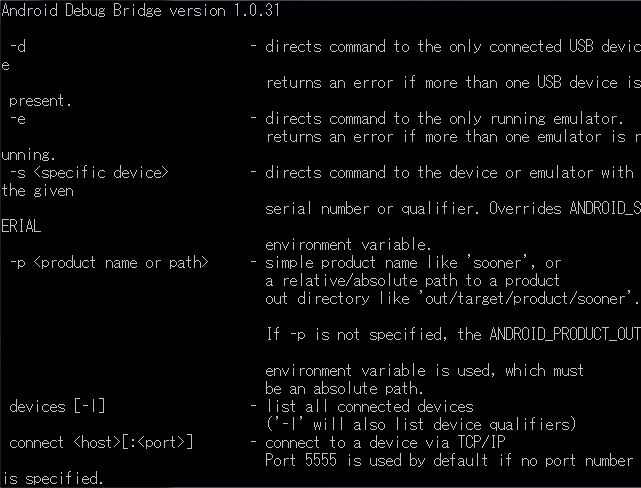
今回、Platform-toolsを更新することでデバッグ接続(ADBコマンドの使用)が可能になるのは、adb.exe(ADBコマンドの実行ファイル)バージョンを1.0.31に更新するためです。

※確認方法はコマンドプロンプトで”adb -help”と入力することで表示されます(冒頭画像参照)


今回のバージョンアップ以降、デバッグ接続に最新adb.exeが必要になった理由は、Android 4.2.2で搭載されたデバッグ接続のホワイトリスト機能のためです。

この機能がAndroid 4.2.2にて追加されたため、必要とされるadb.exeのバージョンが上がったというわけです。


余談ですが、今回の不具合の解決方法を発見したのは、やはりGoogle先生のお陰です。
android 4.2.2 adb device offlineと検索することで、公式解説ページに辿り着くことができました。
Note: When you connect a device running Android 4.2.2 or higher to your computer, the system shows a dialog asking whether to accept an RSA key that allows debugging through this computer. This security mechanism protects user devices because it ensures that USB debugging and other adb commands cannot be executed unless you're able to unlock the device and acknowledge the dialog. This requires that you have adb version 1.0.31 (available with SDK Platform-tools r16.0.1 and higher) in order to debug on a device running Android 4.2.2 or higher.


※SDK Manager起動にトラブルがあった場合は、以下のページも参考にしてみてください。


Design by Free WordPress Themes | Bloggerized by Lasantha - Premium Blogger Themes | Blogger Templates