ラベル Tips の投稿を表示しています。 すべての投稿を表示

2014/01/14

Feedburnerのフィードを他のアカウントで利用する方法


Feedburnerで利用しているフィードを別のGoogleアカウントで使いたい時のフィード転送方法の備忘録です。

あまり需要の無い話ですが、Blog用に別アカウントを用意してそちらを使いたくなったり、今使っているGoogleアカウントを一度削除して新規に取り直したくなったりした時に利用します。


1.現在Feedburnerを利用しているアカウント(Aとする)でFeedburnerにログインする

2.ログイン後、新しいアカウント(Bとする)に転送したいFeedを選ぶ

3.Transfer Feed...をクリックする


4.BのGmailアドレスを入力し、”Send Transfer Acceptance Request”をクリックする


5.Bのアドレスに届いたURLをクリックして指示通り進めればフィードの転送は完了です。


注意点は以下の通りです。
  • フィードを転送すると、元のアカウント(A)ではそのフィードを管理できなくなります
    →2つのアカウントで同時にフィードを管理することはできないようです
  • フィードで設定した各種設定はそのまま引き継がれます
  • Publicaze > SocializeでFeed更新時にツイートするよう設定し手いる場合、Twitterアカウントの認証は引き継がれないので、新しいFeedburnerアカウントで再度Twitterアカウントを認証する必要があります

2013/08/09

Google Playストアでアプリをインストール・更新する際などにエラーが出るときの対処法


最近よく聞くのが、
といった類の不具合で、アプリをダウンロード・インストールできなくなったりすることがあります。


この不具合には、以下の処置をとることで対応可能と思います。
  1. 設定→日時設定から時刻が自動設定されていることを確認します
  2. Android端末に登録しているGoogleアカウントを削除し、再登録する
  3. Google Play開発者サービスをアンインストール→再起動→再インストール
  4. Google Playストアのデータ・キャッシュ削除,アップデートのアンインストール
  5. Googleサービスフレームワークのデータ削除
1.~5.を順番に1つずつ試してみて、それでもダメなら上記2.~5.の内容を全て削除した後に再起動し、全て再登録したのちにPlayストアにアクセスしてみましょう。


※Googleサービスフレームワークのデータを削除した場合は、以下の対応をとる必要があります。
  • Googleが位置情報にアクセスすることへの同意(以前の同意記録の消失)
  • 設定→アカウント→位置情報の設定→Googleアプリに位置情報へのアクセスを許可するの設定(データ削除後はOFFになる)
  • Googleアカウントの同期エラー(すぐに復旧する)
詳細は、Googleサービスフレームワークのデータ削除とは何をしているのか?を参考にして下さい。


これらの不具合の原因は明らかになっていませんが、Google Play開発者サービスの更新後によく発生しているようなので、恐らく自動更新後にアカウント認証まわりで不整合が発生してしまうことがあるんだと思います。
なので、アカウント認証関連アプリのデータを全て削除した後に再度登録することで不整合が解消し、Playストアでのアプリインストールが可能になるのだと思います。

Android端末にてGoogleアプリが落ち続けてどうしようも無くなった時の対処方法で紹介した不具合も恐らくGoogle Play開発者サービスが原因なので、ちょっと困りものかもしれません。


ですが、このサービスのお陰で、OSのバージョンアップ不要で機能が追加される(Android Device Managerのリモートワイプ機能レビュー!など参照)ので、今後このような不具合がなくなるといいなぁと思います。

2013/07/28

Android OSアップデート時にありがちなトラブル&対応策まとめ!


Android OSのアップデートは嬉しいですがトラブルも付き物です(; ̄ー ̄A

今回はこれまで経験したアップデート時のトラブルについてFAQ形式で紹介します。
Nexus端末での経験が殆どですが、その他の端末についても同様に対処可能なはずです。


OTA適用時のトラブル

  • OTAアップデートインスール時、リカバリ画面で失敗表示が出る…
    →/system以下を弄っているのが原因です。事前にBackupをとっておいたファイルを全て元に戻して、再度アップデートします
    →もしあれば、純正system.imgやバックアップしたsystemを丸ごと上書きして再度OTAをインストールします


OTA適用後のトラブル
  • Google Mapで現在地が取得できなくなった…
    →設定>アカウント>位置情報の設定>Googleアプリに位置情報へのアクセスを許可するをONにする

  • Googleアカウントの同期エラーが発生した
    →すぐに復旧しますが、解消しない場合はアカウント削除後再度登録

  • Google Playストアでアプリがインストール出来なくなる
    (エラーコード:RPC:S-5:AEC-0)
    →アカウント削除後再度登録すればOK

  • アップデート後、カレンダーを同期させると予定データが消える…
    →Google標準カレンダーアプリから表示させるカレンダーを正しく設定し直しましょう

  • ○○アプリが使えなくなった
    →知らんがな(´・ω・`) ディベロッパーにお問い合わせください


Android 4.3アップデート後のトラブル


Android 4.2.xアップデート後のトラブル
  • 開発者オプションが消えた
    →ビルド番号を7回連続でタップすれば出てきます


  • sdcard領域が変わった?
    →Android 4.2のマルチユーザー対応に伴い、/data/media/→/data/media/0/に移動します
    Android 4.2のsdcard構造メモ参照

  • その他Root取得、カスタムリカバリ、ROM焼きユーザー向け
    →Root取得はAndroid 4.2対応のものを、カスタムリカバリはAndroid 4.2対応のものを利用しましょう。
    Android 4.2用FAQ集 ~Root取得・CWM~参照

2013/07/20

Windows Updateにて更新プログラムのインストールが失敗し続けるとき、最初に確認したいこと。


更新プログラムのインストールが失敗したとき、ほとんどの方はエラーコードでググることと思います。
大体は、Microsoft Download Centerから個別にダウンロードしてからインストールしたり、Fix itシステム更新準備ツールを実行してから再度インストールすることを勧められることになると思います。

ですが、Fix itやシステム更新準備ツールを利用すると、WinHTTPプロキシの設定がリセットされたり、Windows Update更新履歴が削除されてしまったりしますし、なにより手間と時間がかかります。


上記手順を踏む前に、まずインストールされた更新プログラムを確認しましょう。
何度Windows Updateで更新しても失敗し続けるプログラムであっても、実はすでにインストールされているというケースがあります。

更新履歴を見ると、失敗がずらりと並んでいたりすることも…


確認方法は、コントロールパネル→プログラムと機能→インストールされた更新プログラムを表示と進み、失敗し続ける更新プログラムを検索します。

右上の”インストールされた更新プログラム”から検索します

検索結果が表示されれば、すでにインストールされているということになります。きっとデータベースがおかしくなっているんでしょう(; ̄ー ̄A

検索結果に表示されれば、すでにインストール済みなので失敗していても気にする必要はないのですが、気持ち悪いのでインストール済みのプログラムをアンインストールして再度Windows Updateから更新します。きっと何事もなかったかのように更新できるはずです。


長くなりましたが、
  • 更新が失敗し続ける時は、まずすでにインストールされているか確認しましょう
  • もしインストールされていなければググりましょう
という教訓のお話でした。

2013/07/01

feedlyがデータエクスポートに対応!


6/30をもってGoogle Readerがサービス終了しました。feedlyへ移行した人が大半だと思いますが、feedlyから他社へデータ移行するためのエクスポート機能が今回追加されています。


エクスポート方法は以下の通りです。

1.http://cloud.feedly.com/#opmlにアクセスする

2.<?xml version="1.0" encoding="utf-8"?>~</opml>までを選択してコピーする

3.新規にテキストエディタ(メモ帳など)を起動してペーストする


4.”(ファイル名).opml”の形式で保存する。


現在は、手動でしかエクスポートすることができませんが、Version 17にてOPMLインポートを含む更なる機能が提供される予定とのことです。

2013/06/26

Android端末にてGoogleアプリが落ち続けてどうしようも無くなった時の対処方法


※今回のTipsは、私自身が経験したことではなく、”こういうことがあったよ”と教えていただいた内容です。


恐らく、RootedだったりROM焼きしたりしてSystemを弄ったりTitaniumBackup等を利用しているユーザーに発生しうることだと思います。

症状
  • Google系サービス・アプリが落ちて利用できなくなる(アカウントの登録やGoogle Playストアの利用なども不可)
  • Googleアカウントが消えている
  • E/AndroidRuntime(xxxx): java.lang.SecurityException: Not allowed to modify non-dynamic permission com.google.android.googleapps.permission.GOOGLE_AUTH.goanna_mobile
  • TitaniumBackupでGoogle系のアプリを全て削除→復元しても直らない
  • CWMなどのカスタムリカバリで/systemを復元しても直らない

対処法(かもしれないもの)
  1. Google Play開発者サービスをアンインストールする
  2. 再起動すると落ちなくなっているはずなので、Googleアカウントを登録する
    →もし落ち続けたら、落ちるアプリのデータも削除しましょう
  3. Google PlayマーケットからGoogle Play開発者サービスをインストールする


<私見>
少し調べてみましたが、エラーの”com.google.android.googleapps.permission.GOOGLE_AUTH.goanna_mobile”は、Googleアプリ系のサービスにアクセスするための権限のようで、有名どころだとジョルテやGTasksなどで利用されています。(Manifest.permission(Android Developers)に載っていないので詳細はわかりませんが…)

Googleサービスの認証関連はGoogle Play開発者サービスが引き受けることになっている(はず)なので、このGoogle Play開発者サービスと認証を受けるアプリとの間で不整合が起こることで上記の症状が発生するものと思われます。

通常こういう事態が起きるとは考えにくいですが、Google Play開発者サービスアプリのアップデート前後でのTitaniumBackupを利用した復元操作等を行うと今回のエラーが発生するのかもしれません。

※詳細がわかりましたら追記する予定です。


Special thanks to +Takeshi Naka

2013/03/07

Twitterのユーザー名を変更する方法!


Twitterのユーザー名を、”chimtty”から”Chimtty”に変更したい...でも変更するにはアカウントを作り直すしかないかなぁ...と思っていたら、出来ると教えていただいたので、早速変更してみました。


図で言うと、”ちむてぃ”が名前、”@Chimtty”がユーザー名です


変更方法は簡単で、Twitterサイトにログイン後、設定→ユーザー情報と移動し、ユーザー名を変更します。


確認中...のところは、重複があると別名を入力するよう促されます。

私の場合では、いつまで経っても確認中だったので、変更を保存をクリックしたらきちんと変更されました♪


ちなみに、ユーザー名を変更すると、プロフィールページ(https://twitter.com/ユーザー名)が変更になります。

これまでのフォロー/フォロワーの関係は変更にならず、これまでに受け取ったDMなども削除されることはありません。


Special thanks to かず/Kazu Kusu

2013/03/01

Evernoteの共有ノートを確認する方法


以前共有したノートをまとめて削除しようと思っていたら、3,000近くあるノートの中から探すのが大変だったので、少し調べてみました。


検索バーに sharedate:* と入れて検索するだけでOKという非常に簡単なものでした(; ̄ー ̄A


検索には色々なオプションがあります。
  • sharedate:[datetime] - このコマンドは、入力された「datetime」と同じか、より最近の「sharedate」タイムスタンプが一致するノートを探します。

    (例)
    sharedate:20070704:2007年7月4日以降に共有されたノートを探します。
    sharedate:20070704T090000:2007年7月4日、午前9時以降に共有されたノートを探します。
    sharedate:20070704T150000Z:2007年7月4日、グリニッジ標準時で午後3時以降に共有されたノートを探します。
    -sharedate:20070704:2007年7月4日以前に共有されたノートを探します。
    sharedate:day-1:昨日または今日共有されたノートを探します。
    -sharedate:day:今日より前に共有されたノートを探します。
    sharedate:day-1 -sharedate:day:昨日(のみ)共有されたノートを探します。
    sharedate:day-30:過去30日(または今日)に共有されたノートを探します。
    sharedate:week:この暦週(日曜日から土曜日まで)に共有されたノートを探します。
    -sharedate:month:今月より前に共有されたノートを探します。
    sharedate:year-1:去年または今年に共有されたノートを探します。

結構難しい・・・orz


気付かないうちに(おそらく操作ミスで)共有されてしまっていたものもあったので、できれば自動的にタグがついたり、ノート自体に共有ステータスアイコンがついてくれると嬉しいんですけどね・・・

今後の機能改善に期待したいところです。

2013/02/25

資源有効利用促進法に基づくPCリサイクルについて調べてみた!


長年捨て方がわからず放置していたパソコンを遂に処分しようと、調べてみたのでその方法のご紹介です。


PCリサイクルマークがついているかついていないかで発生する費用は変わってきますが、流れは以下の図のようになります。


文字としての流れだと、
  1. メーカー窓口に回収申し込みを行う
    →型番・住所・氏名・電話番号等を伝える
  2. エコゆうパック伝票が郵送される(注意:有効期限あり)
  3. 袋や箱に梱包してエコゆうパック伝票を貼る
    梱包について参照
  4. 郵便局へ出荷する
  5. 郵便局が再資源化センターへ送付する
  6. 再資源化センターが再資源化
となります。


メーカーリサイクル受付窓口一覧はこちら。
メーカー受付窓口一覧(家庭から廃棄されるパソコン) - PC3R


PC3Rのトップページに拠ると、ハードディスクは物理的な破損を行うということです。(回収パソコン解体の様子参照)
ですが、個人的に気になるので、一度ハードディスクを取り出して自力で破損してから出すことにしました。


料金については、PCリサイクルマークがついているものは無料、その他は有料となります。


思ったよりも結構簡単ですね。
もっと早く調べて処分すればよかったと後悔しました(; ̄ー ̄A

2013/02/14

SugarSyncのアカウントを削除する方法


SugarSyncのアカウント削除の方法が少しわかりにくかったので、備忘録として・・・


ログイン後、画面右上のアカウントをクリックします


プラン詳細にある、現在のプランの右側の変更をクリックします


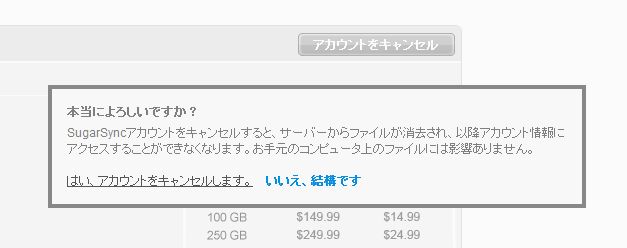
右上にある、アカウントをキャンセルをクリック


はい、アカウントをキャンセルします。をクリック


これで完了です。brief surbeyに協力しましょう♪


本日Android向けアプリがバージョンアップしたばかりのSugarSyncですが、アプリの動作性がカクカクでストレスが溜まるのと、やはりDropboxのシンプルさが個人的にいいなぁと改めて感じたので、アカウントを削除しました。

フォルダを同期して端末側にファイルを自動ダウンロードしてくれたり、機能は色々あるのですが、使い勝手がいまひとつで・・・もう少しブラッシュアップしてくれればいいのですが・・・


今後の進化に期待したいと思います~。

2013/01/29

Chromeに原因不明なトラブルが発生した時の最終手段!


ZENBOOK(Windows 7 64bit)のChromeが、ここ1週間ぐらい、下記の症状が発生してどうしようもなくなってしまっていました。

  • 1時間くらいChromeを起動していると、新しいタブでURLが読み込めなくなる。開いているタブの更新だけ可能な状況に
  • しかたないのでChromeを終了して再度立ち上げるのだけど、3回クリックしないと起動しない
  • 起動すると、”前回強制終了したので開いていたページを復元するか?”と聞いてくる


Chromeをアンインストールしてから再インストールするだけでは全然直らない・・・
Chrome関連ファイルは他のGoogle関連アプリ(Google DriveとかGoogle Play Musicとか)と同じ場所に置かれるので、どれがどれだか良くわからない・・・orz

ということで、思い切ってGoogle関連ファイルを全てアンインストール→全Google関連ファイル削除→再インストールしてみました!


※以下、Windows 7 64bitの場合です。


1.Google純正アプリを全てアンインストールする。

これは、コントロールパネルの”プログラムのアンインストール”から、Google純正アプリを全てアンインストールすればOKです。
アンインストール後、1度再起動するといいかも。


2.ゴミファイル、設定を全て削除する。

削除するのは以下のフォルダです(Googleフォルダごと削除しちゃいましょう)
  • C:\Program Files (x86)\Google
  • C:\Users\(ユーザー名)\AppData\Local\Google

次に、タスクスケジューラの設定を削除します。
  1. スタート→検索窓に”タスク スケジューラ”と入力し、出てきたプログラムをクリック
  2. タスクスケジューラ ライブラリから、Googleと名のつくものを片っ端から削除します


この後も一応再起動したほうがいいかも。


3.必要なアプリを全て再インストールする。

私は、Chrome,Google Drive,Google Play Musicを再インストールしました。

それぞれのアプリをセットアップすればOKです。
ブラウザのアカウントバックアップ・リストアは楽でいいですね♪


これでおしまいです。
原因不明な症状も、この処置以降発生しなくなりました♪

本当は原因がきちんと存在するのでしょうが、わからなくなった時の最後の手段として試してみてください。

2013/01/18

PC(ZENBOOK)の無線LAN速度の著しい低下が解決した♪


最近、ZENBOOK(UX31E)×Aterm WM3600Rにて、無線LANの接続速度が著しく落ちる現象に悩まされていました。

電波強度は充分なのに、接続速度が2.0Mbpsになってしまう現象です。(過去にWM3600R関連エントリにて何度も紹介していますが・・・)


ZENBOOKをルーターの隣に置けば90Mbps程度の速度が出るものの、1m程度離すだけで2.0Mbpsになってしまい、また、パケ詰まりのような現象が発生しWi-Fiの再接続をしなければいけないことも度々発生していました。


そこで試してみたのが、無線LANドライバの再インストール。


ZENBOOK用の各種ドライバ・ユーティリティツールなどは全て以下のページにあります。

Wireless→Atheros Wireless Lan Driver and Applicationをダウンロードします


ダウンロードされたものはZIPファイルなので解凍しましょう。


解凍後、コンピューターを右クリックしてプロパティを開き、デバイスマネージャーを起動します。

Atheros AR9485WB-EG Wireless Network Adapeterを選びます


手動で検索が確実です


解凍したフォルダの場所を指定してあげます


後は自動的に導入してくれます。

結果的に、ドライバ自体が新しくなったわけではないですが、再インストールすることで無線LANの速度が大幅に改善しました♪


導入前には2.0Mbpsだった場所が、導入後は72.2Mbpsに改善しています♪
安定して接続していて、今のところパケ詰まりみたいな現象も発生していません。


他のPCにも応用できると思いますので、速度に不満のある方は、下記エントリと合わせて試してみるといいかもしれません。

2012/12/20

【追記あり】Googleカレンダーにデータをインポートできなくなった時の対処方法


こんなことする方はあまりいないかもしれませんが、私が非常に困ったのでメモ書き。


事の発端は、”Android端末のGoogleカレンダーが1ヶ月前までしか同期してくれない”という仕様。
仕様なので仕方がないのですが、自己責任の下、以下の方法で無理やり同期させることも出来ます。

  1. PCで、Googleカレンダーのデータをエクスポート(バックアップ)
  2. PCで、Googleカレンダーの全データを削除
  3. Android側で、アプリ→カレンダーの保存のデータを削除
  4. Android側で、アカウント→Googleカレンダーを同期(空データを同期)
  5. PCで、バックアップしたicsファイルをインポート
  6. Android側で、アカウント→Googleカレンダーを同期

<追記>
2012.12.29現在、上記方法でも1ヶ月以上前のデータを同期してくれないようです・・・

<再追記>
2013.1.20現在、旧データを含めて同期してくれることを確認しました!


<再々追記>
Google カレンダーをインストールすることで、本エントリの方法によることなく、過去1年分のデータを同期することが出来ます!
<追記ここまで>


今まではこの方法で同期できていたのですが、今回嵌ったのは5.の手順。


予定のインポートに失敗しました。 このファイルの予定のうち、以前 Google カレンダーにインポートされた予定は再度インポートされません。 それ以外の予定がインポートされました。。


ググってみると、どうやら2012年10月下旬あたりからこのようなエラーが発生しているようです。
この仕様は、重複データを登録しないようにGoogle側が配慮してくれた結果のようなのですが、全データを削除してインポートしても重複していると認識してしまうために起こるようです。


さて、ここからが本題。解決方法は2つあります。


A.新しいカレンダーを作成して、そこにインポートする

デフォルトである”予定一覧”にインポートできないなら、新しくカレンダーを作ってそこに書き込んでしまおうという作戦。
  • ”あたらしい予定一覧”みたいな新規カレンダーを作成する
  • 作成したカレンダーにインポートする

※この場合、Android側で新しく作成したカレンダーを同期することを忘れずに!また、今後作成する予定も新しく作成したカレンダーに登録するようにしたほうが良いでしょう。


B.icsファイルを弄る

icsファイル内の重複データ確認のためのidを削除して、「重複していないよ」とGoogle側に教えてあげようという作戦。
  • インポートしたicsファイルをバックアップする
  • インポートしたicsファイルを、Word(又はワイルドカード置換に対応したテキストエディタ)で開く(文字コードはUnicode UTF-8を選択)
  • UID:hogehoge@gmail.comの、”hogehoge@gmail.com”部分を削除する(置換機能を使うと楽です)
    ※コメント欄に詳しい説明を頂いています
    →UID:の行を全て削除してもOKです
  • 編集したicsファイルを”予定一覧”にインポートする

※この方法であれば、カレンダーを追加することなく対応できます。ただし、この方法は1度きりしか使えません。(当方で確認済み。恐らくUIDが空のものを登録済みと認識してしまうため)


この2つの方法は暫定的な対応です。Google側の対応を待ちたいと思います。

2012/09/10

Windows7用”セキュリティが強化されたWindowsファイアウォール”の設定


個人的に、設定の仕方がよくわからないWindowsのファイアウォールですが、思い立って調べてみたのでそのメモです。


<参考URL>


1.プロファイルの種類

接続するネットワークの種類毎に設定を指定することが出来ます。
  • ドメインプロファイル:ドメインに接続している時
  • プライベートプロファイル:”ホームネットワーク””社内ネットワーク”に接続した時
  • パブリックプロファイル:”パブリックネットワーク”に接続した時


個人でドメインネットワークを構築している人は多くないでしょうから、一般ユーザーの場合は、家庭内LAN・モバイルWi-Fiルーターを”ホームネットワーク”に設定し、公衆Wi-Fiスポットを”パブリックネットワーク”に設定するといいと思います。

パブリックプロファイルの設定は特にきちんと設定してあげるといいと思います。


2.プログラム毎の通信許可設定

コントロールパネル→(システムとセキュリティ)→Windowsファイアウォール→Windowsファイアウォールを介したプログラムまたは機能を許可する(左側)と進みます。


一覧に出ているのが、現在ファイアウォールに許可されたプログラム一覧です。

そのうち、名前に左Boxにチェックが入っているものが、通信接続を許可されているもの、チェックが入っていないものが通信接続を無効にされているものです。

右側のチェックは、各プロファイルにおける設定です。チェックが入ったプロファイルに通信接続が許可されています。

この一覧にないプログラムを許可したい場合は”別のプログラムの許可”から選択しましょう。


3.セキュリティが強化されたWindowsファイアウォール

コントロールパネル→(システムとセキュリティ)→Windowsファイアウォール→詳細設定(左側)と進みます。
送信の規則・受信の規則で、2.で設定したものの詳細が確認できます。


アイコンがグレーになっているものはファイアウォールに許可されていないもの、カラーになっているものは、ファイアウォールに許可されたものです。
緑のチェックマークは接続が許可されたもの、赤のブロックマークは接続をブロックされたものです。

つまり、緑のチェックが入ったものだけが許可されているということですね。

2012/08/03

PayPalの”配送先住所”が”未確認”となる件。


まぁ、気が短いだけで、きっと届くだろうとは思っていますが、Galaxy Nexusのホワイトパーツが全く届きませんorz


注文してもうすぐ2週間が経とうとしているのですが・・・国際郵便なんてこんなものなのでしょうか。
なにせ初めての海外オンラインショッピングですし、ドキドキです。


何かミスったかなーと、取引メールを眺めていたら、PayPalからの決済完了メールの”配送先住所”の項目に”-未確認”とか書かれていて・・・

ちょっと気になったのでググってみました。


要約すると、登録したクレジットカードの請求先住所と配送先住所が一致すると”確認済み住所”となるけれど、アメリカ・カナダ・イギリス以外の住所は”確認済み住所”には現在非対応とのことです。

ということで、日本在住の私には関係ないことでした♪


早く届かないかなぁ~・・・

2012/08/01

Skypeとメールアドレスについて


スマートフォン普及に伴って、Skypeを導入された方は多いと思います。

私も”禁断のアプリ”公開と同時にアカウントを取得して、細々利用していますが、今回はアカウント取得に伴い登録が必要なメールアドレスについて少し紹介します。


というのも、Skypeではアカウント検索の方法として
  1. 名前
  2. Skype名
  3. メールアドレス
の3種類があります。


この”メールアドレス”が曲者で、ここで指しているメールアドレスとは、プロフィールで公開しているアドレスではなく、アカウントに登録したメールアドレスという点がポイントです。

しかも、この登録したメールアドレスは削除することは出来ません。


<追記>
Skypeヘルプ – Skypeアカウントは削除できますか?によると、”Windowsクライアント等からメールアドレスを削除すると検索できなくなる”とのことなのですが、当方の環境では検索できてしまいました・・・
上記の方法により削除した後に、以下の方法を利用すると確実だと思います。
<追記終わり>


ということで今回は、「Skypeアカウントがメールアドレスから検索されるのはイヤだなぁ」という人のための対策を紹介します。


その方法は、登録したメールアドレスを変更することです。

この方法が確実です。自分しか知らないメールアドレスを登録しておけばいいのです。
ですが、Skypeのためにメールアドレスを新規に取得するのも面倒ですので、メインで利用しているGmailアドレスを以下の方法で使います。


実は、Gmailアドレスは、○○○@gmail.comの”○○○”の部分に好きなだけドットを加えたり抜いたりしても、メールが自分のところに届きます。

例えば、sample.1234であれば、”sample1234”でも”sample1.2.3.4”でもOKです。


この方法を利用して、ランダムにドットを配置したアドレスをskypeに登録しなおしましょう。
  1. Skypeにサインインにアクセスして、ログイン
  2. ページ中段の”プロフィールの詳細”or”メール設定”をクリック
  3. メールアドレスを、ドットをランダムに付け加えたアドレスに変更し、保存
  4. ログアウトして完了!

以上です。 (注:ドットを連続して配置(sample..1234等)はエラーとなり登録できません)


Gmailアドレスでは、このドットの加除の他に、”+”を使ってメールアドレスを増やす方法もあります。

例えば、楽天登録用に”sample.1234+rakuten”としたりしてもOKです。
○○○@gmail.comの”○○○”の部分を”○○○+△△”としてもきちんとメールが届きます。

ただ、”+”は不正文字としてメールアドレスの文字列として受け付けてくれないサイト(skype含む)もありますので、その点には注意が必要です。


こうやって、プラスやドットを利用して、サイト毎にアドレスを使い分けることで、Gmailのラベル/フィルタ機能を使って、自動でメールを振り分けたりすることも出来ますし、捨てアド代わりに登録したアドレスを隔離することも出来ます。


Googleアカウントでは、ログインにGmailアドレスが利用されますので、普段人に教えるアドレスはドットを少し足したりしたアドレスにしたりすることで、不正にログインされるリスクを軽減することも出来ますね♪

2012/06/05

Windows 7無線LAN設定メモ


Windows7(HomePremium 64bit)の無線LANの速度がどうも遅くて仕方が無いので、色々ググって、色々変更してみて、とりあえず安定した速度が維持できるようになったので、その設定メモです。

※システム設定の変更になりますので、自己責任で行ってください。


上記は一例です。個人の環境により最適な設定は異なります


設定確認・変更コマンド一覧(管理者としてコマンドプロンプトを実行する)
  • netsh int tcp show global:TCPグローバルパラメーターの確認
  • netsh int tcp set global rss=:Recieve-Side Scaling状態の変更
    =default:既定(有効)
    =enabled:有効
    =disabled:無効
  • netsh int tcp set global chimney=:Chimneyオフロード状態の変更
    =default:既定(自動)
    =automatic:自動
    =enabled:有効
    =disabled:無効
  • netsh int tcp set global netdma=:NetDMA状態の変更
    =default:既定(有効)
    =enabled:有効
    =disabled:無効
  • netsh int tcp set global dca=:Direct Cache Acess(DCA)の変更
    =default:既定(無効)
    =enabled:有効
    =disabled:無効
  • netsh int tcp set global autotuninglevel=:受信ウィンドウ自動チューニングレベルの変更
    =disabled:チューニング無効(Windows本来の状態)
    =highlyrestricted:かなり制限されたチューニング状態
    =restricted:一部制限されたチューニング状態
    =normal:既定のチューニング状態
  • netsh int tcp set global congestionprovider=:アドオン輻輳制御プロバイダー
    =ctcp:ctcpを有効にする
    =disabled:標準を有効にする
    =default:既定(=disabled)
  • netsh int tcp set global ecn=:ECN機能
    =default:既定(無効)
    =enabled:有効
    =disabled:無効
  • netsh int tcp set global timestamps=:RFC1323タイムスタンプ
    =disabled:無効
    =enabled:有効
    =default:既定(無効)
※コマンドの詳細は”netsh int tcp set global ?”で確認できます。


変更のポイント
  • まずは、 TCPグローバルパラメーターを確認。初期状態をメモっておく。
  • 受信ウィンドウ自動チューニングレベル:とりあえずhighlyrestrictedにしてみる
    →遅くなったらdisabledにしてみる
  • アドオン輻輳制御プロバイダー:とりあえずctcpにしてみる
    →遅くなったらdisabledにする
  • Chimneyオフロード状態:netsh int tcp show chimneystatsコマンドで確認
    →Suppがいいえなら無効に。
  • NetDMA状態:netsh int tcp show netdmastatsコマンドで確認
    →NetDMAを使用したバイト数が0なら無効に。
  • RSS:設定を変更してみて様子を見る
    →遅くなった場合は元に戻す。
  • DCA:NetDMAがdisabledの場合はDCAもdisabledにする
  • ECN:disabledでいいと思います。
  • RFC1323タイムスタンプ:enabledでいいと思います。

色々とオン/オフを試行錯誤したら、平均2Mbps→平均8~10Mbpsに向上しました♪

WiMAX×WM3600Rにて最高値!


各項目の簡単な解説ページ。

2012/05/22

Blog用メールアドレスを安全に公開する方法!


現在、当BlogではBlog専用のメールアドレスを公開しています。
公開しているのですが、Web上にアドレスを公開すると自動収集に引っかかって、スパムメールがわんさか来てしまうという記事を見て、これは何とか対策せねばと思い、色々対策してみました。


参考にしたサイトはこちら。
スパムを防ぐ!メールアドレスの公開方法 6. フォームとスクリプトを活用 - All About


ページで紹介されている下記ソースコードをカスタムして利用します。
<form name="fm">
  <input type="text" name="e1" value="example" onfocus="this.select();">
  @
  <input type="text" name="e2" value="example.com" onfocus="this.select();">
  <script type="text/javascript">
    function ms() {
      location.href = "mailto:" + document.fm.e1.value + "@" + document.fm.e2.value;
    }
  </script>
  <input type="button" value="メーラで送信" onclick="ms();">
</form>


1.青字部分にローカル部(@以前の部分)、緑字部分をドメイン(@以降の部分)に書き替えます


2.赤字部分をボタンに表示したい任意の文字に変更します(例:Send E-mail)

ここまで加工した結果は下記の通りです。
<form name="fm">
  <input type="text" name="e1" value="chimtty.net" onfocus="this.select();">
  @
  <input type="text" name="e2" value="gmail.com" onfocus="this.select();">
  <script type="text/javascript">
    function ms() {
      location.href = "mailto:" + document.fm.e1.value + "@" + document.fm.e2.value;
    }
  </script>
  <input type="button" value="Send E-mail" onclick="ms();">
</form>


3.紫字部分を加工します

ここが、本エントリの核となる部分です。
何せ、javascriptを弄れない初心者なので、試行錯誤の結果を以下に記します。

2.までのコードの不満点は、
  • 新しいタブで表示されない
  • 件名に任意の文字を表示できない
  • 本文に任意の文字を表示できない
という点です。この点を解決すべく対策します。


まず、
location.href = "mailto:" + document.fm.e1.value + "@" + document.fm.e2.value;

window.open("mailto:" + document.fm.e1.value + "@" + document.fm.e2.value);

と変更します。これで新しいタブで表示されます。


次に、()内を加工します。mailto:のカスタムを応用します。
  • 件名を自動入力させるためには”?subject=”、
  • 本文を自動入力させるためには”?body=”
を利用すればいいのです。

私は、件名部分に”(件名を入力してください)”と、本文部分に”(内容をご記入ください)”と自動入力させたいので、
  • ?subject=(件名を入力してください)&body=(内容をご記入ください)
を追加します。(複数の要素を併記するには?ではなく&で繋ぎます)

なので、
window.open("mailto:" + document.fm.e1.value + "@" + document.fm.e2.value);
に、
window.open("mailto:" + document.fm.e1.value + "@" + document.fm.e2.value + "?subject=(件名を入力してください)&body=(内容をご記入ください)");
とすればOKです。


以上をまとめると、出来たコードは

<form name="fm">
  <input type="text" name="e1" value="chimtty.net" onfocus="this.select();">
  @
  <input type="text" name="e2" value="gmail.com" onfocus="this.select();">
  <script type="text/javascript">
    function ms() {
      window.open("mailto:" + document.fm.e1.value + "@" + document.fm.e2.value + "?subject=(件名を入力してください)&body=(内容をご記入ください)");
    }
  </script>
  <input type="button" value="Send E-mail" onclick="ms();">
</form>

となります!


ちなみにスクショはこちらです。


Send E-mailをクリックしたところ(Gmail起動時)

2012/04/23

Google Chrome版、TweetDeckのカラースタイルを変更する方法


私はPCでのTwitterクライアントにChrome上で動作するアプリ”TweetDeck”を利用しています。


TweetDeckはTwitter社に買収されたTwitterクライアントです。


PCではそこまで高性能なクライアントは必要なくて、複数のTLが同時に表示されれば充分だったので、概ね満足しています。

ですが、私が少し不満なのが、カラーが選べない(黒背景に白文字、リンクは青文字)点です。個人的には白地に黒文字の方が見やすいので・・・


ということで、カラースタイルを弄ってやってやりました。

※CSSを弄れない素人が弄っています。玄人の方は、自力で解析して弄ってください。
以下、本エントリは超初心者向けです。


まず、準備したソフトは以下の2つ。
  • TeraPad - テキストエディタ(好みのものを使ってください)
  • FE - Color Palette - カラーピッカー(こちらも好みのものを使ってください)

また、弄るべきファイルの場所はこちら(Windows7)
  • C:\Users\(ユーザー名)\AppData\Local\Google\Chrome\User Data\Default\Extensions\hbdpomandigafcibbmofojjchbcdagbl\1.3_0(アプリのバージョン)\web\css\webkit.css


1.まずは、初期状態のwebkit.cssのバックアップを別の場所に保存しておきましょう。


2.カラーピッカーを用いて、変更したい箇所の色を抽出する。

紹介したカラーピッカーなら”画面の色”をクリックして、カーソルを合わせるだけ 


3.CSSをテキストエディターで開いて、ピックアップした色を検索して、好きな色に置き換えます。置き換えたら保存してタブをリロードしましょう。

TLの背景”2b2b2b”を”fbfbfb”に変更したところ


4.あとは2.3.を繰り返すだけです

注意点としては、
  1. 置き換える色が、他の箇所で使われていないか確認すること
    →これを怠ると、他の色と重なって何も見えなくなってしまいます。また、関係ないところまで変更してしまった場合、元に戻すのも面倒になります
  2. 変更した場合は、どこかにメモをとりながら進めていきましょう(例:TL背景:2b2b2b→fbfbfb)
    →アップデートされたあと、もう一度試行錯誤しながら進めなくても、自分オリジナルの変更手順書を作ることが出来ます
  3. ”検索して置換”機能を利用して変更すると思いますが、基本的に”全て置換”→”保存”→”確認”とすればOKです。予期しない場所まで変わった場合は、一度元に戻してから、1箇所ずつ変更してみましょう

少しずつ変えて、色々クリックして確認しながら作業していけば大きな失敗はしないと思います。


ちなみに、私が変更した箇所・内容は以下の通りです。
  • TL背景            #2b2b2b→#fbfbfb
  • 最背面           #333333→#ededed(1番最初のだけ)
  • TL最上部太線       #363636→#c0c0c0
  • TL左右枠線         #212121→#A1A1A1
  • TLスクロールバー左枠 #272727→#DFDFDF
  • TLスクロールバー    #404040→#B1B1B1
  • TLスクロールバー下部 #262626→#D1D1D1
  • Tweet仕切り        #383838→#C4C4C4
  • TL最上部細線      #303030→#bababa
  • TL標題           #b2b2b2→#404040
  • tweet文字          #dedede→#4f4f4f
  • TLクリック時背景         #323232→#F0F0F0
  • @名/時間         #999999→#505050
  • TLクリック字標題     #8dc7f1→#ff8800
  • リンク/#タグ        #87c2ed→#ff7000
  • その他の調整1      #eeeeee→#464646
  • その他の調整2      #2f2f2f→#e0e0e0(2つ目だけ)

こんな感じです

全体的に白を基調に、文字は黒、リンクやカラーの部分はオレンジにしています。


本当はCSSが読めればいいんですけどね(; ̄ー ̄A 面倒ですが、こういう手順でやってみました。
CSSはスタイルシートなので、その気になれば、フォントサイズやカラムのサイズも変更できます。

私と同じように読めない方の参考になれば幸いです♪

2012/04/19

ネットワーク上で公開されている”メディア機器”を無効にする方法


何気なくPCのネットワークまわりを見ていたら、見慣れないものを発見しました。

メディア機器って何ですか?


クリックしてみると、メディアプレーヤーが立ち上がって、PC内の画像データなどが閲覧できました。

同ネットワーク(無線LANなのでSSID)内とはいえ、こんなの有効にした覚えがないのに公開されているのはなんとなく気分が悪いので、無効化することにしました。


無効にする方法は簡単で、Windowsスタート→プログラムとファイルの検索に”メディア”と入力すると候補が出てくるので、”メディア ストリーミング オプション”をクリックします。


オプション画面が立ち上がるので、”全て無効”をクリックして完了です。


すんなり行きました。
(本当はメディア機器を右クリックして無効にできるようにしてほしいですが・・・)

このあたりは自動で設定せず、初期設定時にダイアログ形式で有効/無効を選択させて欲しいなぁ・・・


Design by Free WordPress Themes | Bloggerized by Lasantha - Premium Blogger Themes | Blogger Templates