ラベル ZENBOOK の投稿を表示しています。 すべての投稿を表示

2013/08/12

PCグッズをまとめて収納可能なポーチをポチった♪


Ultrabookを持ち運ぶときに必要な小物(ケーブル,USBメモリ,USBハブ,ACアダプタ,マウス…etc)を持ち運ぶポーチが欲しかったので、下の商品をポチりました♪


PCケースにたくさんポケットがついているものもあるけれど、
  • かさばるアダプタやマウスが入らないこともあるし、
  • 入っても出っ張って不格好になるし、
  • 買い替えてUltrabookのサイズが変わったときに買い直さなければいけない
ということもあって、PCグッズがまとめて入るポーチが1つあった方が便利だと思って買ってみました。


ものを入れるとこんな感じ。まだまだ入ります♪

サイズ感はこんな感じ。割とデカイです


このポーチはジップが大きいので開けやすく持ち運びやすいですし、スウェット地なのである程度のクッション性もあっていい感じです。

また、少しわかりにくいですが、左右に小さいポケットもあるので、USBメモリやSDカードを入れるのに便利です♪

2013/01/27

ZENBOOK用にUSBハブ・USB無線LANアダプタをポチった♪


色々試行錯誤して、いくつか改善方法を紹介しているZENBOOKの無線LANなのですが、どうも内蔵の無線LANレシーバー自体掴みが弱く安定しそうにない感じだったので、アダプタをポチることにしました。


ZENBOOK(と多くのUltraBook)はUSBポートが2つしかなく、私の環境ではLogicoolのUnifyingレシーバーと無線LANレシーバーでポートが埋まってしまうため、ついでにハブもポチりました♪


中身は説明書等とセットアップ用CD-ROMと本体


Logicool Unifyingとの大きさ比較。少しだけUnifyingのほうが小さいです


WLI-UC-GNM2はドライバが内蔵されていないため、CD-ROMが読み込めない環境であれば、ドライバーダウンロード WLI-UC-GNM2からダウンロードすることが出来ます。

ドライバ・各種ユーティリティソフトが入っていますので、好みのものを入れればOK。
ちなみに、私の環境では、圧縮ファイルをダブルクリック後しばらくするとエラーが出ましたが、そのままSetup.exeを実行したら問題なく導入できました(; ̄ー ̄A


こちらは何も考えず、ポートに挿すだけでドライバがインストールされます。
”for Mac”ととても大きく書かれていますが、もちろんWindowsにも対応しています(笑)


中身は本体・説明書のほかに、延長ケーブル(USBメス-USBオス)が入っています


ZENBOOKとの色比較


裏はこんな感じ(ネットで裏側の写真が探せずにいたので)


ハブはせっかくならZENBOOKと同じシルバーがいいだろうということで、小型で質感もよさそうなこちらをポチりました。

MBAとならぴったり色が合うのかもしれませんが、ZENBOOK本体とは微妙に色が違います。
TouchPadの色と近いですが、少し黄色がかっています。


背面とは全然色が違います


利用中の感じ。だいたい本体と同じ色で、そこまで違和感はありません。


余談ですが、どうしてハブってUSBがキッチリ嵌らないんでしょう(; ̄ー ̄A
中途半端に端子部分が出ているのが妙に気になるのは私だけでしょうか?

※WLI-UC-GNM2はハブ経由での接続は推奨されておらず、PC本体に直接挿すよう公式にはアナウンスされています。が、当環境では普通に使えてます。


ハブにレシーバー×2を接続した状態でも非常に小さいので、PCを利用しない時は取り外して、PC収納ケースのポケットにコンパクトに片付けて持ち運べます。

利用中もケーブル自体が短く、本体も小さいので違和感なく利用できます。


これでUSB3.0ポートも空きましたし、USB2.0ポート×2も確保出来ましたし、作業効率がグンと上がりそうです♪

2013/01/18

PC(ZENBOOK)の無線LAN速度の著しい低下が解決した♪


最近、ZENBOOK(UX31E)×Aterm WM3600Rにて、無線LANの接続速度が著しく落ちる現象に悩まされていました。

電波強度は充分なのに、接続速度が2.0Mbpsになってしまう現象です。(過去にWM3600R関連エントリにて何度も紹介していますが・・・)


ZENBOOKをルーターの隣に置けば90Mbps程度の速度が出るものの、1m程度離すだけで2.0Mbpsになってしまい、また、パケ詰まりのような現象が発生しWi-Fiの再接続をしなければいけないことも度々発生していました。


そこで試してみたのが、無線LANドライバの再インストール。


ZENBOOK用の各種ドライバ・ユーティリティツールなどは全て以下のページにあります。

Wireless→Atheros Wireless Lan Driver and Applicationをダウンロードします


ダウンロードされたものはZIPファイルなので解凍しましょう。


解凍後、コンピューターを右クリックしてプロパティを開き、デバイスマネージャーを起動します。

Atheros AR9485WB-EG Wireless Network Adapeterを選びます


手動で検索が確実です


解凍したフォルダの場所を指定してあげます


後は自動的に導入してくれます。

結果的に、ドライバ自体が新しくなったわけではないですが、再インストールすることで無線LANの速度が大幅に改善しました♪


導入前には2.0Mbpsだった場所が、導入後は72.2Mbpsに改善しています♪
安定して接続していて、今のところパケ詰まりみたいな現象も発生していません。


他のPCにも応用できると思いますので、速度に不満のある方は、下記エントリと合わせて試してみるといいかもしれません。

2012/06/05

Windows 7無線LAN設定メモ


Windows7(HomePremium 64bit)の無線LANの速度がどうも遅くて仕方が無いので、色々ググって、色々変更してみて、とりあえず安定した速度が維持できるようになったので、その設定メモです。

※システム設定の変更になりますので、自己責任で行ってください。


上記は一例です。個人の環境により最適な設定は異なります


設定確認・変更コマンド一覧(管理者としてコマンドプロンプトを実行する)
  • netsh int tcp show global:TCPグローバルパラメーターの確認
  • netsh int tcp set global rss=:Recieve-Side Scaling状態の変更
    =default:既定(有効)
    =enabled:有効
    =disabled:無効
  • netsh int tcp set global chimney=:Chimneyオフロード状態の変更
    =default:既定(自動)
    =automatic:自動
    =enabled:有効
    =disabled:無効
  • netsh int tcp set global netdma=:NetDMA状態の変更
    =default:既定(有効)
    =enabled:有効
    =disabled:無効
  • netsh int tcp set global dca=:Direct Cache Acess(DCA)の変更
    =default:既定(無効)
    =enabled:有効
    =disabled:無効
  • netsh int tcp set global autotuninglevel=:受信ウィンドウ自動チューニングレベルの変更
    =disabled:チューニング無効(Windows本来の状態)
    =highlyrestricted:かなり制限されたチューニング状態
    =restricted:一部制限されたチューニング状態
    =normal:既定のチューニング状態
  • netsh int tcp set global congestionprovider=:アドオン輻輳制御プロバイダー
    =ctcp:ctcpを有効にする
    =disabled:標準を有効にする
    =default:既定(=disabled)
  • netsh int tcp set global ecn=:ECN機能
    =default:既定(無効)
    =enabled:有効
    =disabled:無効
  • netsh int tcp set global timestamps=:RFC1323タイムスタンプ
    =disabled:無効
    =enabled:有効
    =default:既定(無効)
※コマンドの詳細は”netsh int tcp set global ?”で確認できます。


変更のポイント
  • まずは、 TCPグローバルパラメーターを確認。初期状態をメモっておく。
  • 受信ウィンドウ自動チューニングレベル:とりあえずhighlyrestrictedにしてみる
    →遅くなったらdisabledにしてみる
  • アドオン輻輳制御プロバイダー:とりあえずctcpにしてみる
    →遅くなったらdisabledにする
  • Chimneyオフロード状態:netsh int tcp show chimneystatsコマンドで確認
    →Suppがいいえなら無効に。
  • NetDMA状態:netsh int tcp show netdmastatsコマンドで確認
    →NetDMAを使用したバイト数が0なら無効に。
  • RSS:設定を変更してみて様子を見る
    →遅くなった場合は元に戻す。
  • DCA:NetDMAがdisabledの場合はDCAもdisabledにする
  • ECN:disabledでいいと思います。
  • RFC1323タイムスタンプ:enabledでいいと思います。

色々とオン/オフを試行錯誤したら、平均2Mbps→平均8~10Mbpsに向上しました♪

WiMAX×WM3600Rにて最高値!


各項目の簡単な解説ページ。

2012/04/19

13インチのUltraBookにぴったりなケースを買ってきた♪


このタイトルを見て、「雑誌の付録に違いない」と思ってくださった読者の方は、かなりコアな方だと思います。いつもご覧くださってありがとうございますm(_ _)m

※何を言っているかわからない方はこちらも見てみてください♪
7インチタブレットにぴったりのカバーを買ってきた♪


そう、今回も雑誌の付録です(笑)


商品紹介画像


付録のマルチケースのサイズが33×24.5×2cm、ZENBOOK(13インチ)のサイズが325×223×3~17mmということで、人柱上等!ということで購入に踏み込みました♪


本革のタグと引手がいい感じです

重ねると、やっぱり一回り小さいくらい

マチがあります♪

本当にぴったりで、中で動きません


商品紹介画像の①には7インチタブレットが、②にはGalaxy Nexus(TPUケースつき)が入ります。

他にもポケットがいっぱいありますので、モバイルルーターを入れたり、USBケーブルやUSBメモリ・SDカードなんかも入りますので、トートバックにこれを入れればモバイル環境はバッチリです♪


若干、素材のチープ感が否めませんが、それ以外は満足です。
もともとmasterpieceは好きなブランドなので、こういう付録がついていてラッキーでした♪

UltraBookユーザーやMacBookAirユーザーにはおススメです!

2012/02/02

ZENBOOK用に、ワイヤレスマウスとUSBメモリをポチった♪

ZENBOOK開封の儀&ファーストインプレッション!のエントリでも紹介したように、ZENBOOKのマウスパッドは少々使いづらいので、マウスと簡易外付けストレージ用にUSBメモリをポチりました♪

購入したのは以下の2点。


マウスやUSBメモリは消耗品なので、安い価格で有名どころという点を考慮して選びました。USBメモリはせっかくUSB3.0ポートがあるので対応したものを♪


USBメモリのパッケージ

永久保証で台湾製でした

ワイヤレスマウス


マウスはレシーバをUSBポートにつけると、ドライバが自動インストールされるので、特に手間無く使用可能になりました。

スクロールホイールは、よくあるカクカク回る感じではなく、スムーズに回るのではじめは少し違和感を感じますが、慣れれば特に気にならないです。逆に静かなのがGoodです♪
マウスのスクロール量を3→2に変更して使用しています。


USBメモリも特に初期不良無く使えています。
キャップが後ろに付けられない所が残念ですが、そこは許容範囲です。

ただ、アクセスランプが青のLEDではなく赤のLEDだったのが残念orz ここは青であって欲しかった・・・


マウスパッドは動きに妙にシビアなところがあって、スクロールが縦判定なったり横判定になったりと、なかなか思ったように動いてくれないのが玉にキズで、出先などでは十分ですが、マウスがあったほうが捗ります♪


もう少し使用してみて、後日ZENBOOK全体のレビューを紹介しようと思います。


2012/01/26

ZENBOOKで作業したこと一覧メモ。

初期状態のままでは不便極まりないので、1日かけて済ませたことのメモです。
リカバリーした時にはこれを見ながら復旧させるためにも♪


最初に済ませたこと

  • リカバリISOファイルの作成(プリインのAI Recovery Burner使用)
  • ASUSドライバー類更新(プリインのASUS Live Update使用)
  • Windows更新プログラムインストール
  • トレンドマイクロセキュリティーアンインストール
  • i-フィルターアンインストール
  • Nuance PDF Readerアンインストール
  • ディスプレイ設定の変更(プリインのSplendid Utility使用)
  • Power4Gear Hybridの設定変更
  • フォルダオプションの変更


インストールしたソフト
  • Microsoft Security Essential(Microsoftセキュリティソフト)
  • Chrome(ブラウザ)
  • Evernote(クラウドサービス)
  • Dropbox(クラウドストレージ)
  • Adobe Reader(PDFリーダー)
  • McAfee SiteAdvisor(ブラウジング時のセキュリティサポートソフト)
  • Java SE(Windows x64) Kit 7 Update 2
  • Android SDK Rev16
  • Lhaplus1.59(圧縮・解凍ソフト)
  • WinShot1.53a(キャプチャソフト)

Android SDK 導入手順 for Windowsのエントリを見ながらJavaとSDKはインストールしました。Vistaの時と違ったのはx64用のSDKをインストールすることと、ディレクトリが少し違ったくらい。

一番最後に、システムの復元ポイントを作成してひとまず完了。


DropboxとEvernoteの同期にかなり時間がかかりましたが、作業自体はのんびりやって約1日で終わりました。職場でWindows7は使っていますが、Vista→7は少し戸惑いますね(; ̄ー ̄A

Chromeはアカウント同期を利用したので、設定不要でした♪さすがクラウド!と言ったところ。
→Chromeのアカウント同期については別のエントリにて♪
Google Chromeのアカウント同期の設定方法。公開しました♪


ZENBOOK開封の儀&ファーストインプレッション!

ZENBOOK13インチモデルをポチッた!で紹介した、Amazonで購入したZENBOOKが昨日届きましたので、開封の儀を。


マットな質感の箱。大きさはお道具箱より少し大きいくらい


箱を開けたところ。右側にはケーブルなどの付属品


さすが小さいです。


付属品。左から、コネクタ収納ケース・LAN/USBコネクタ・
ミニD-Sub15ピンコネクタ・充電器・コンセント充電端子


本体収納ケース・予備ケーブルバンド・液晶クロス・
その他保証書,説明書などなど


SSDは残念ながらSanDisk製。箱にシールが貼ってました


あまり質はよくないですが、PCケースが付属いているのはうれしいです。
ACアダプタもコンパクトで、持ち運びにも便利です。


続いてはファーストインプレッションを。


本体はアルミの削り出しなので、マットでいい感じです。冬には少し冷たく感じますが、指紋は目立たなくて、汚れもサッと取れるのでいい感じです。


キーボードは、キーストロークは浅いものの、思ったより打ちにくいといった印象はないです。キーピッチも十分なので、長文入力も苦にならないです(ちなみにこのエントリもZENBOOKで書いています)。

問題は、右上のdeleteキーがあるところに電源ボタンがあって、backspaceやdeleteと押し間違えてしまうことがありますが、少し注意していれば(deleteキーはブラインドでは押せないですね)、問題なく使用できます。慣れるまでの辛抱ですね。


エンターキーが少し左に傾いていたんですが、昨日今日で使用しているうちに少しフラットになってきました。 ほかのキーは傾いてないです。


ネットで酷評のタッチパッドについては、最新のドライバを適用してから触っているためか、そこまで酷くは感じません。でも、マウスが欲しくなるのは間違いないですね。

二本指で画面のスクロールができたり、三本指の下スワイプでデスクトップ・上スワイプでウィンドウ切替・横スワイプでページ切替ができ、またピンチズームや回転もできるので、少し慣れればある程度快適に動きます。

タイピング中に左手の一部がパッドに触れてしまって、右手の操作を受け付けなくなるときがあるので、そういう注意は必要です。


画面は13.3インチと大きくて、作業には十分です。
ただ、1600×900の高解像度の代償で、文字が小さいので、少し目が疲れます。グレア液晶というのも拍車をかけて目が疲れる印象です。

照度を落として、ブラウザの文字を大きくして対応しています。

視野角は狭いですが、寝転んで使ったり、複数人で一緒に見たりしないのでそこまで不自由はないです。色味も酷く感じないので、ほとんど初期設定のまま使っています。


ネットへはWiMAXのモバイルルーター(AtermWM3500R)を使用していますが、無線LANの問題はないです。快適につながってくれています。


起動については前評判どおりとても早いです。
電源オンからようこそ画面まで約15秒、パスワード入力から起動完了まで約16秒でした。

インスタントオンも早くて、スタンバイからパスワード入力画面復帰までは約2秒でした。

再起動がとても早くて、SSDの凄さに感動するばかりです♪

また、作業中もとても静かで、画面オフだと動いてることすらわからないレベルです。


最後に専用ガジェットについて。

上からバッテリーガジェット・インスタントオンガジェット・電源管理ガジェット


バッテリーガジェットはASUS Power Wizというソフトで、バッテリー残量/使用可能時間/スタンバイ可能時間を表示してくれます。

モバイルツールなので、こういうガジェットはうれしいです。 


真ん中のはインスタントオンガジェット。スリープからの高速起動のオン/オフが設定できます。


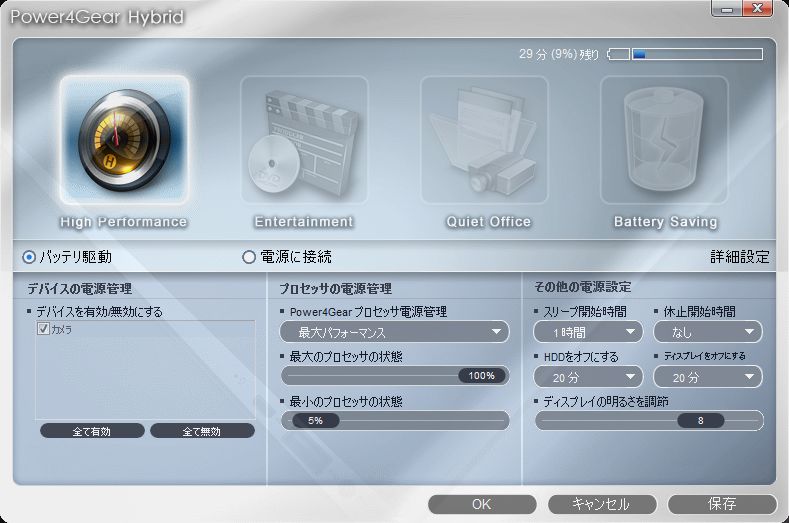
一番下のPower4Gear Hybridガジェット


こちらのガジェットは電源周りの設定を一括管理できるガジェットです。
4種類作成できて、パワーを必要とする時・とにかく省エネしたい時・通常時等といったシーンに応じた設定を選ぶことができます。


ハイパフォーマンス時


省エネ時


この4つのシーンは、カスタムすることができるので、「省エネ時はもう少し照度を落としたい」とか、「通常時でももう少しCPUのパワーを上げたい」といったこともできます。


全体的に、とっても満足です。初期不良にあたらないで良かったε~( ̄、 ̄;)ゞ
この機種が9万円を切る値段で買えるようになって、時代の進化を感じます。

字が小さいという不満は解像度を落とせば解消しますが、慣れればそこまで気にならないので、しばらくは高解像度を享受しようとおもいます。

画面に貼るアンチグレアフィルムや、マウスが欲しくなったので、近いうちに買い足そうと思います(^^)♪


2012/01/24

ZENBOOK13インチモデルをポチッた!

去年の年末から、ずっと狙っていたASUSのウルトラブックの13インチモデル”ZENBOOK UX31E-RY128”をやっとポチりました♪

Amazonでポチりました♪(画像は24日12:30時点)


Ultrabookを買おうかと考え中・・・のエントリでは、タブレット端末の限界を感じて11.6インチモデルを狙っているとしていたけれど、結局ポチッたのは13.3インチモデル。

その理由としては、

  • 単純に画面が大きいほうが作業がしやすい
  • 解像度が1600×900
  • バッテリーが大きいので、多少ヘタっても実用性に足る
    (11インチモデル:約5時間、13インチモデル:約8時間)
  • SDカードリーダーが13インチモデルだけに搭載されている
  • 重くはなるけれど、出先に持ち運ぶより自宅で使用することのほうが多いので、200gの差は気にならない
  • 価格がそこまで変わらない(価格差約7,000円@Amazon)

といったところ。
やはり決め手は”+200gや、+2~3cmを許容できるか”という点にかかっていて、毎日のように持ち運ぶ人は、やはり11.6インチモデルがいいのかもしれないですね。

届くのが待ち遠しいです♪
初期不良にあたらないように祈るばかりです!


ちなみに、ここ1カ月ほどAmazonに張り付いて価格の変化を見ていましたが、今年に入ってからは月曜日の10時~13時に価格が一時的に下がるようです。
(昨日は、約87,000円→約82,000円→約84,000円と動きました)

狙っている方は、参考にしてみてください。


Design by Free WordPress Themes | Bloggerized by Lasantha - Premium Blogger Themes | Blogger Templates